
آنچه در این مقاله می خوانید:
مشاوره رایگان قبل از خرید و نصب دوربین مداربسته
02152605
1. چگونه دو NVR/DVR را به یک مانیتور وصل کنیم؟
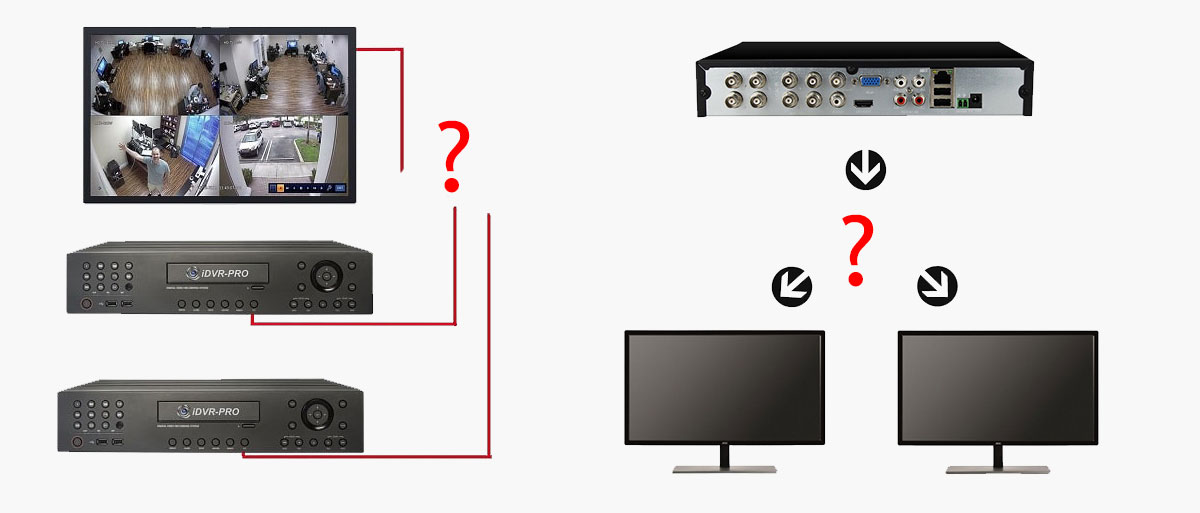
اتصال DVR و NVR به مانیتور برای مشاهده زنده، سادهترین راه دیدن تصاویر دوربینها روی یک صفحه نمایش است. اما زمانی که سیستم نظارتی خانه یا محل کار گسترش پیدا میکند، یک مشکل کوچک بهوجود میآید. به عنوان مثال ممکن است یک NVR قدیمی و NVR جدید هرکدام به مانیتور جداگانهای متصل هستند که مدیریت سیستم را دشوار میکند.
در چنین شرایطی، بهترین راهحل این است که دو NVR/DVR را به یک مانیتور متصل کنیم تا بتوان همه دوربینها را از یک محل کنترل و مشاهده کرد.
روش اول: اتصال دو DVR/NVR به یک مانیتور با استفاده از HDMI Splitter
در این روش برای مشاهده تصاویر هر دو دستگاه ضبط روی یک مانیتور، استفاده از اسپلیتر HDMI دو ورودی به یک خروجی (2-in-1) لازم است. این اسپلیتر به شما اجازه میدهد دو دستگاه ضبط را به یک مانیتور متصل کرده و تصویر هر NVR و دوربینهای متصل به آن را مشاهده کنید.
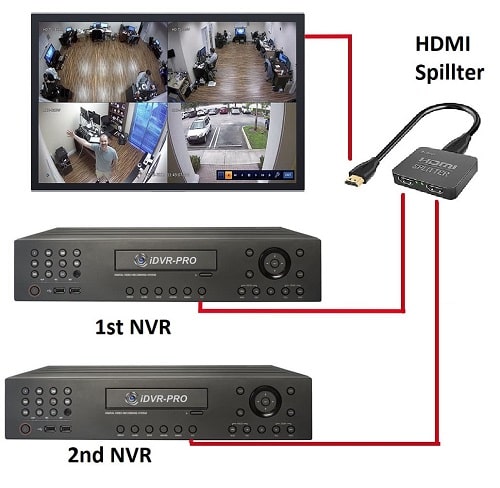
مراحل اتصال دو دستگاه ضبط به یک مانیتور:
- یک اسپلیتر HDMI دو ورودی به یک خروجی از فروشگاه معتبر تهیه کنید.
- خروجی HDMI از NVR اول را به ورودی اول HDMI اسپلیتر متصل کنید.
- همین کار را برای NVR دوم انجام دهید و خروجی HDMI آن را به ورودی دوم اسپلیتر وصل کنید.
- یک کابل HDMI سوم بردارید و خروجی اسپلیتر را به ورودی HDMI مانیتور متصل کنید.
پس از انجام این مراحل، میتوانید تصویر هر دو NVR را روی یک مانیتور مشاهده کنید.
توجه:
در این روش امکان مدیریت کامل دو NVR مانند حالت ترکیبشده وجود ندارد.
روش دوم: اتصال دو NVR به یک مانیتور با ترکیب آنها
این روش مناسب NVR هاست و دو NVR بهگونهای تنظیم میشوند که مانند یک دستگاه واحد عمل کنند.
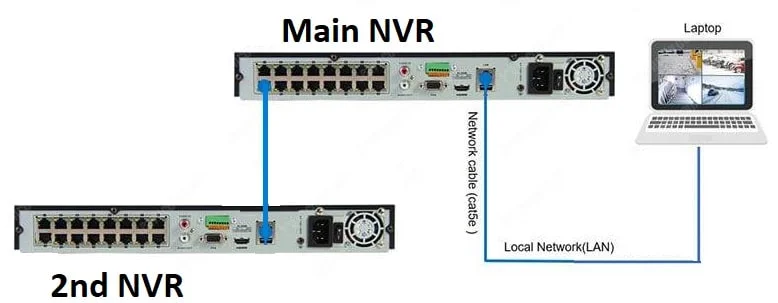
مراحل اتصال دو NVR به یک مانیتور به شرح زیر است:
- هر NVR را بهطور جداگانه به یک مانیتور متصل کنید تا برای تنظیمات اولیه آماده شوند.
- سیستمعامل (Firmware) آنها را بهروزرسانی کرده و سایر تنظیمات لازم را انجام دهید.
- در بخش تنظیمات شبکه، برای هر NVR یک آدرس IP متفاوت و یک Subnet Mask یکسان تنظیم کنید.
- دو NVR را با استفاده از یک کابل شبکه (Ethernet) به یکدیگر متصل کنید.
- NVR اصلی را مستقیماً از طریق کابل HDMI یا VGA به مانیتور وصل کنید.
نکته:
بهجای کابل شبکه میتوانید از دانگل Wi-Fi یا پل بیسیم (Wi-Fi Bridge) برای اتصال دو NVR بدون سیم استفاده کنید.
2. چگونه چند DVR/NVR را به یک مانیتور متصل کنیم؟ ۲ روش مؤثر
اتصال چند NVR/DVR به یک مانیتور به دو روش انجام میشود. در ادامه، مراحل هر یک از این روشها را بررسی میکنیم.
روش اول: اتصال چند NVR/DVR به یک مانیتور با استفاده از HDMI Multiviewer
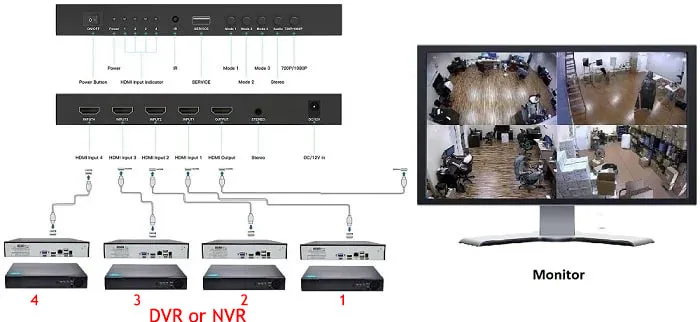
دستگاه HDMI Multiviewer کاربری سادهای دارد و سیگنال ویدئویی چند منبع مختلف را دریافت کرده و همه آنها را بهصورت همزمان روی یک صفحهنمایش نمایش میدهد. البته باید توجه داشت که این دستگاه فقط برای مشاهده تصاویر دوربینهای متصل به دستگاه های ضبط استفاده میشود و به کاربران اجازه کنترل یا مدیریت سیستم (مانند تنظیمات NVR/DVR یا دوربینها) را نمیدهد.
مراحل اتصال دو یا چند DVR/NVR به یک مانیتور
- 1. قبل از خرید، تعداد پورتهای HDMI دستگاه سوئیچ یا مولتیویوِر را بررسی کنید و مدلی را انتخاب کنید که از تعداد DVRهایی که قصد مشاهده آنها را روی یک مانیتور دارید پشتیبانی کند.
- 2. DVR/NVR ها و دستگاه HDMI Multiviewer را به منبع برق متصل کنید.
- 3. تمام NVRها را با استفاده از کابلهای HDMI به دستگاه HDMI Multiviewer متصل کنید.
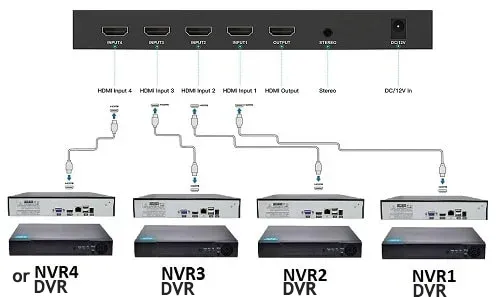
- 4. یک سر کابل HDMI را به خروجی Multiviewer و سر دیگر آن را به ورودی HDMI مانیتور یا نمایشگر وصل کنید.
- 5. همه دستگاهها را روشن کنید و کمی صبر کنید تا تمام ارتباطها بهدرستی برقرار شوند، سپس اقدام به مشاهده تصاویر کنید.
- 6. نحوه چیدمان نمایش تصویر DVRها روی مانیتور (Layout) را مطابق نیاز خود تنظیم کنید.
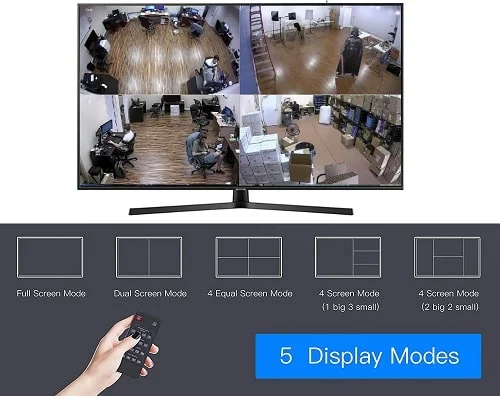
اکنون NVRها به مانیتور متصل شدهاند و میتوانید هر زمان که بخواهید تصاویر دوربینها را مشاهده کنید.
نکته:
اگر مانیتور شما فقط دارای پورت VGA است و از HDMI پشتیبانی نمیکند، معمولاً دستگاه HDMI Multiviewer دارای خروجی VGA نیز هست و میتوانید با استفاده از یک کابل مناسب آن را به نمایشگر متصل کنید.
روش دوم: اتصال دو یا چند NVR/DVR به یک مانیتور با استفاده از نرمافزار CMS
روش دوم برای اتصال دو یا چند DVR یا NVR به یک مانیتور، استفاده از یکی از نرمافزارهای CMS (نرمافزار مدیریت دوربینها) روی یک کامپیوتر است تا تصاویر دوربینها روی مانیتور کامپیوتر نمایش داده شوند. هر برند سیستمهای نظارتی، نرمافزار اختصاصی خود را دارد. برای دریافت نرمافزار رسمی میتوانید با شرکت سازنده تماس بگیرید یا به وبسایت آن مراجعه کنید.
برخلاف روش قبلی، این روش به شما کنترل کامل روی دستگاهها (NVR و دوربینهای IP) میدهد و همچنین امکان مشاهده تصاویر از راه دور را فراهم میکند.
مراحل اتصال دو یا چند DVR/NVR به یک مانیتور:
- 1. نرمافزار CMS مربوط به برند دوربین مداربسته خود را روی کامپیوتر نصب و اجرا کنید تا بتوانید چند DVR/NVR را بهصورت همزمان مدیریت و مانیتور کنید.
- 2. نرمافزار را اجرا کرده و نام کاربری و رمز عبور را وارد کنید.
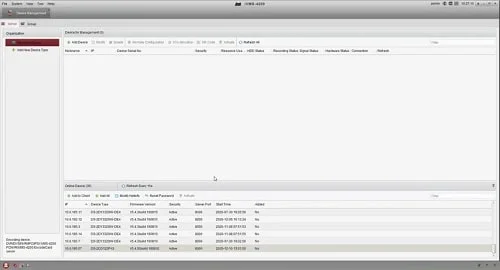
- 3. اتصالات شبکه NVRها را برقرار کنید و مطمئن شوید همه آنها از طریق یک روتر به شبکه متصل هستند.
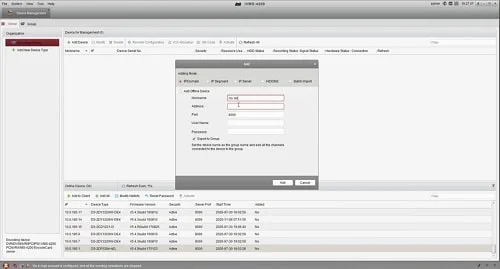
- 4. روی گزینه Camera Management یا Device Management کلیک کنید. NVRها را یکییکی با وارد کردن آدرس IP اختصاصی هر دستگاه به نرمافزار اضافه کنید.
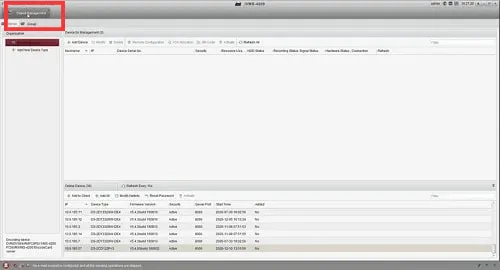
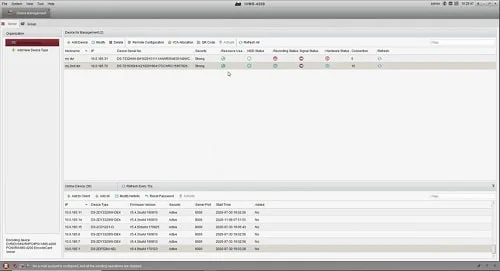
- 5. پس از آن، کانالها (دوربینها)ی مختلف هر NVR را به صفحه نمایش اضافه کنید.
- 6. NVRها را بر اساس کاربردشان گروهبندی کنید؛ مانند NVRهای دوربینهای داخلی یا NVRهای مربوط به فضای بیرونی.
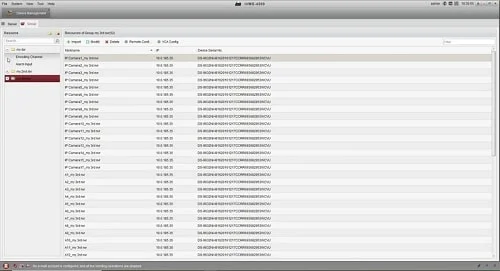
- 7. پس از اتمام تنظیمات، به صفحه اصلی بازگردید و حالت نمایش دلخواه خود را انتخاب کنید.
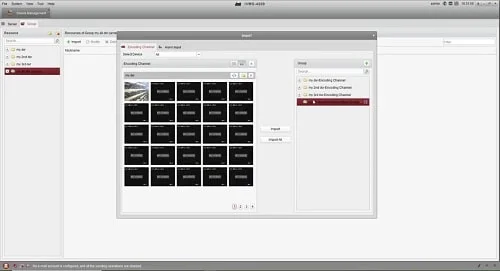
- 8. پس از اتمام تنظیمات، به صفحه اصلی بازگردید و حالت نمایش دلخواه خود را انتخاب کنید.
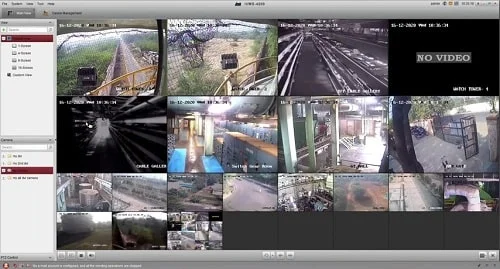
- 8. پس از اتمام تنظیمات، به صفحه اصلی بازگردید و حالت نمایش دلخواه خود را انتخاب کنید.
در نهایت، قبل از بستن نرمافزار، مطمئن شوید همه چیز بهدرستی کار میکند. همچنین توصیه میشود قابلیت مشاهده از راه دور را روی یک کامپیوتر دیگر نیز تست کنید تا در صورت وجود مشکل، آن را شناسایی کنید.
3. چگونه یک NVR/DVR را به دو مانیتور متصل کنیم؟
برای اتصال یک NVR یا DVR به دو مانیتور، دو راهحل کاربردی وجود دارد:
- اتصال مستقیم دستگاه ضبط دارای پورت HDMI و VGA به دو مانیتور
- استفاده از اسپلیتر HDMI/VGA برای دستگاه هایی که فقط یک خروجی دارند
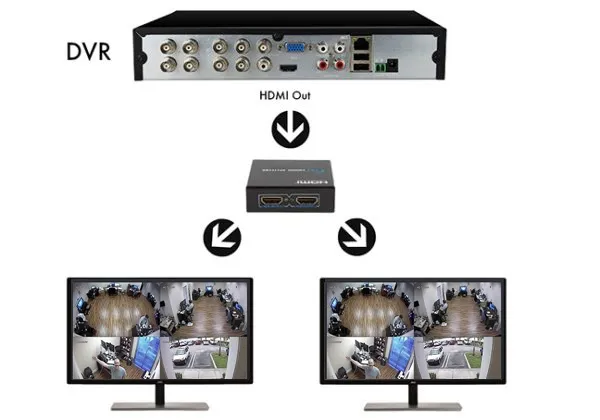
روش اول: اتصال مستقیم NVR/DVR دارای HDMI و VGA به دو مانیتور
این روش مناسب دستگاه های ضبطی است که بیش از یک خروجی تصویر (HDMI و VGA) دارند. در این حالت، خروجی HDMI برای مانیتور اول و خروجی VGA برای مانیتور دوم استفاده میشود.
مراحل:
- یک کابل HDMI و یک کابل VGA تهیه کنید. مطمئن شوید مانیتورها از این پورتها پشتیبانی میکنند، سپس مانیتورها و NVR را روشن کنید.
- یک سر کابل HDMI را به خروجی HDMI پشت NVR و سر دیگر آن را به ورودی HDMI مانیتور اول وصل کنید.
- به همین ترتیب، کابل VGA را از خروجی VGA دستگاه NVR به ورودی VGA مانیتور دوم متصل کنید.
این روش زمانی بسیار کاربردی است که بخواهید تصاویر دوربینها را از دو مکان مختلف مشاهده کنید.
نکته حرفهای:
اگر دستگاه DVR/NVR شما فقط یک نوع خروجی دارد (فقط HDMI یا فقط VGA)، میتوانید از مبدل یا اسپلیتر HDMI به VGA یا VGA به HDMI استفاده کنید.
روش دوم: استفاده از اسپلیتر HDMI/VGA برای اتصال یک NVR/DVR به دو مانیتور
یک راه ساده دیگر برای اتصال یک NVR به دو مانیتور، استفاده از اسپلیتر HDMI یا VGA است. در بازار تجهیزات الکترونیکی، اسپلیترها در برندها، طول کابلها و تعداد خروجیهای مختلف عرضه میشوند.
مراحل:
- پس از بررسی نوع پورت خروجی NVR، فاصله بین دستگاه ضبط و مانیتورها را اندازه بگیرید و اسپلیتر مناسب تهیه کنید.
- ورودی اسپلیتر را به خروجی NVR متصل کنید.
- دو کابل HDMI یا VGA تهیه کرده و هر کدام را از خروجی اسپلیتر به مانیتور موردنظر وصل کنید.
اسپلیتر HDMI/VGA زمانی بسیار کاربردی است که دو مانیتور با اندازههای متفاوت در یک اتاق قرار داشته باشند، زیرا طول خروجیهای اسپلیتر معمولاً کوتاه است. همچنین اگر بخواهید یک NVR را به بیش از دو مانیتور متصل کنید، کافی است اسپلیتری با تعداد خروجی بیشتر تهیه کنید.
لینک های مفید:
مطالب پیشنهادی:
منتظر نظرتون هستیم